Este artículo le ayudará a configurar Outlook 2016 con el buzón hospedado.
- Haga clic en el menú Inicio (o pulse la tecla de Windows) y luego busque Panel de control/Control Panel
- Después de abrir el panel de control, en el selector de la esquina superior derecha Ver por: Para Iconos pequeños
- Haga clic en Correo
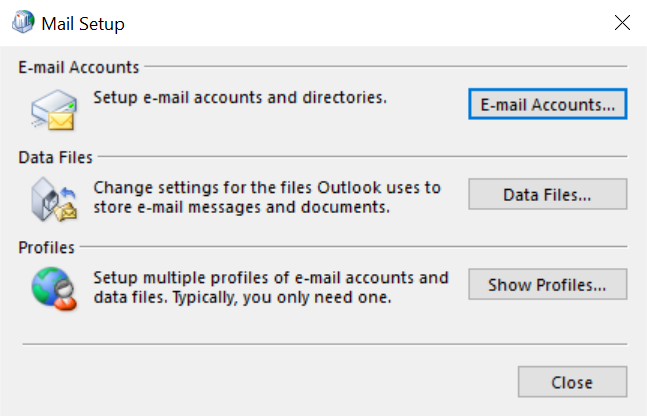
- Cuando se abra el panel de control de correo, seleccione Mostrar perfiles
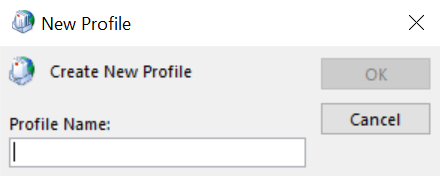
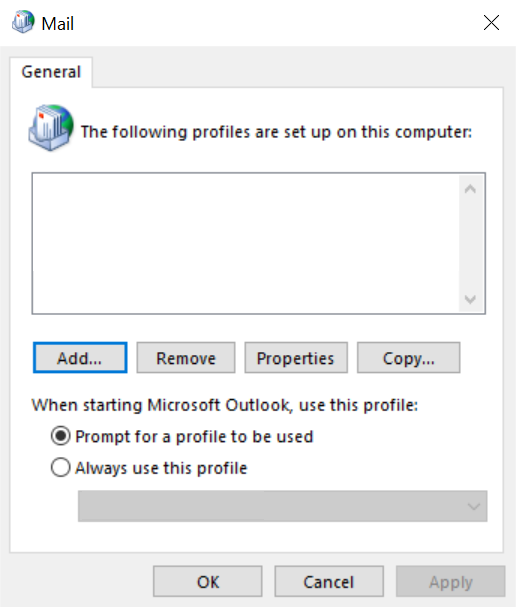
- Seleccione Añadir/Add para agregar un nuevo perfil. Introduzca cualquier nombre que desee y seleccione Vale
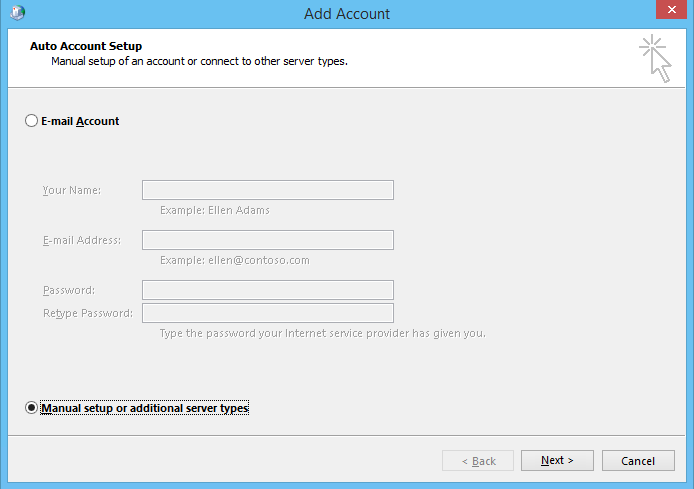
- Seleccione Configuración manual o tipos de servidor adicionales/Manual setup or additional server types. Haga clic Próxima/Next
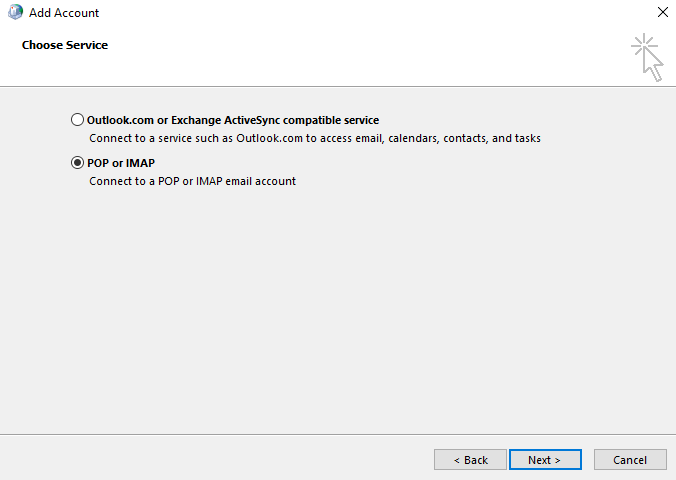
- Seleccione POP o IMAP y haga clic en Próxima/Next
- En la ventana de Agregar nueva cuenta, introduzca la siguiente información:
Te llamas/Your Name: Como te llamas
Dirección de correo electrónico/Email Address: su correo electrónico
Tipo de cuenta/Account Type: Imap
Servidor de correo entrante/Incoming mail server: Secure.emailsrvr.com
Servidor de correo saliente/Outgoing mail server: Secure.emailsrvr.com
Nombre de usuario/User name: su correo electrónico
Contraseña/Password: Contraseña de buzón
- Haga clic en Más ajustes/More Settings a continuación, haga clic en la ficha Servidor saliente/Outgoing Server
- Marque la casilla Mi servidor de salida (SMTP) requiere autenticación/My outgoing server (SMTP) requires authentication
Compruebe el botón Usar la misma configuración que mi servidor de correo entrante/Use same settings as my incoming mail server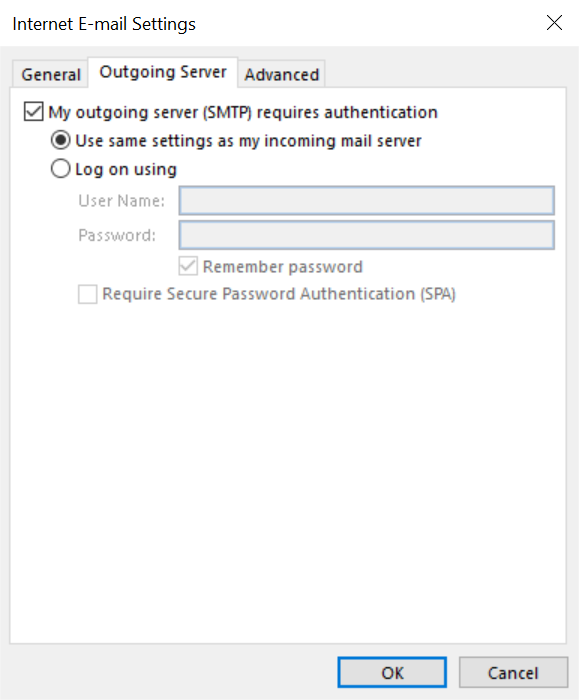
- Seleccione la ficha Avanzado/Advanced Cambiar Utilice el siguiente tipo de conexión encriptada Para Ssl tanto para el servidor Entrante y Saliente.
Luego, cambie los números de puerto para que coincidan con la imagen siguiente.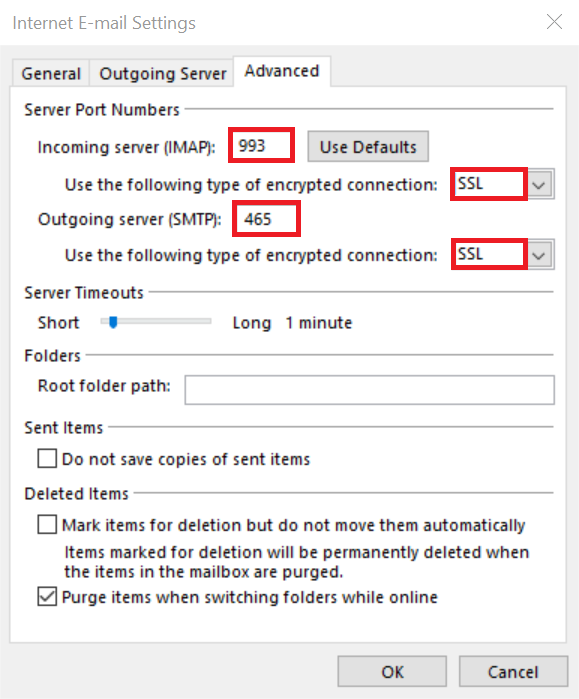
- Haga clic en OKHaga clic Próxima/Next. Outlook ahora intentará enviar un mensaje de prueba usando la configuración que acabamos de poner. Si todo se ha introducido correctamente, el mensaje se enviará con éxito.
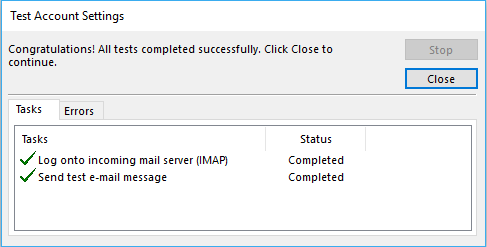
- ¡Felicitaciones! Ahora tiene la configuración de Outlook para trabajar con su buzón de correo. Por favor espere 15 minutos para permitir que los correos se descarguen.
¿Le fue útil este artículo?
¡Qué bueno!
Gracias por sus comentarios
¡Sentimos mucho no haber sido de ayuda!
Gracias por sus comentarios
Comentarios enviados
Agradecemos su iniciativa, e intentaremos corregir el artículo