Android: Samsung Galaxy (IMAP – Nativo)
- Inicie la aplicación de configuración en su dispositivo.
- Una vez que se inicia, toca Cloud y Cuentas.
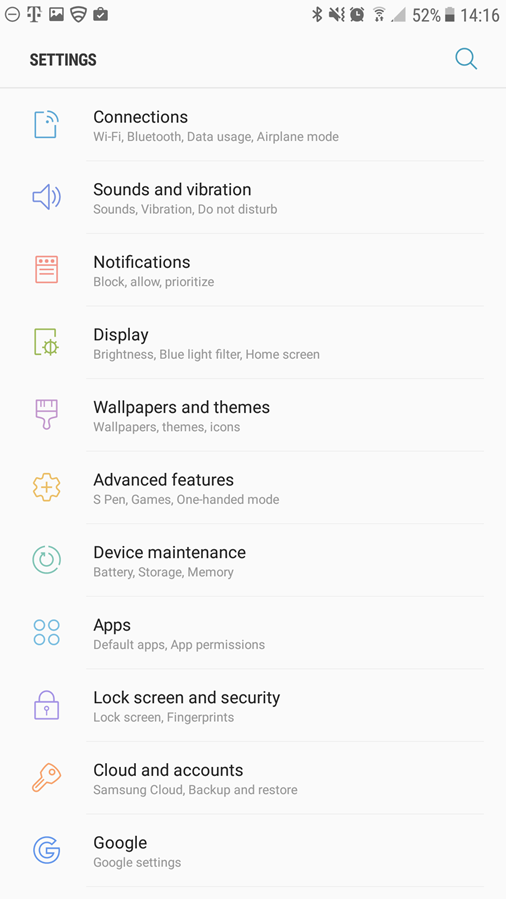
3. En la pantalla siguiente, toque Cuentas.
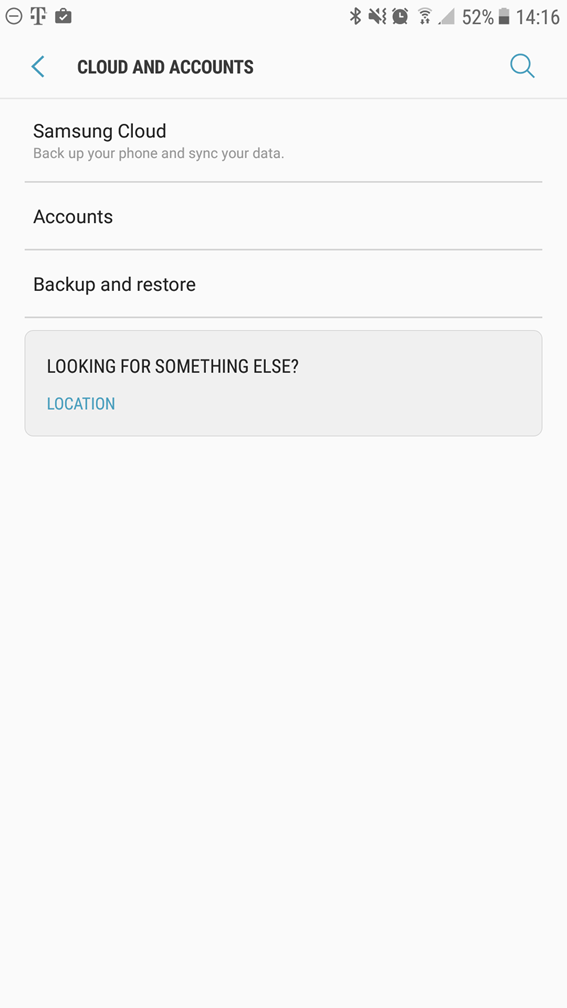
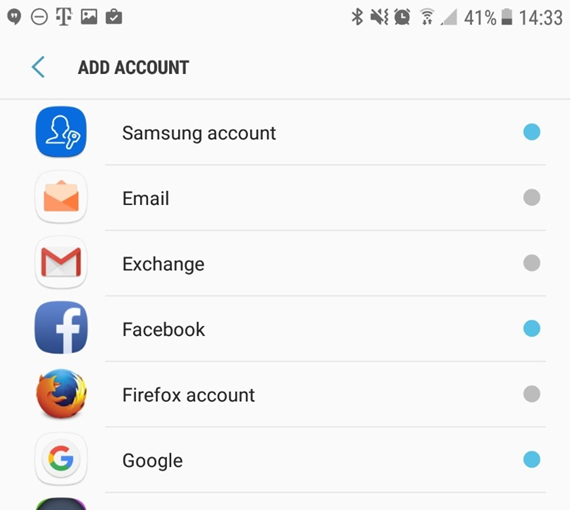
4. Toca Agregar cuenta
5. Seleccione Correo electrónico como tipo de cuenta
6. Dirección de correo electrónico: test@rubycom.tech
Contraseña: la contraseña de su buzón
7. Toque Iniciar sesión
8. Toca la cuenta IMAP
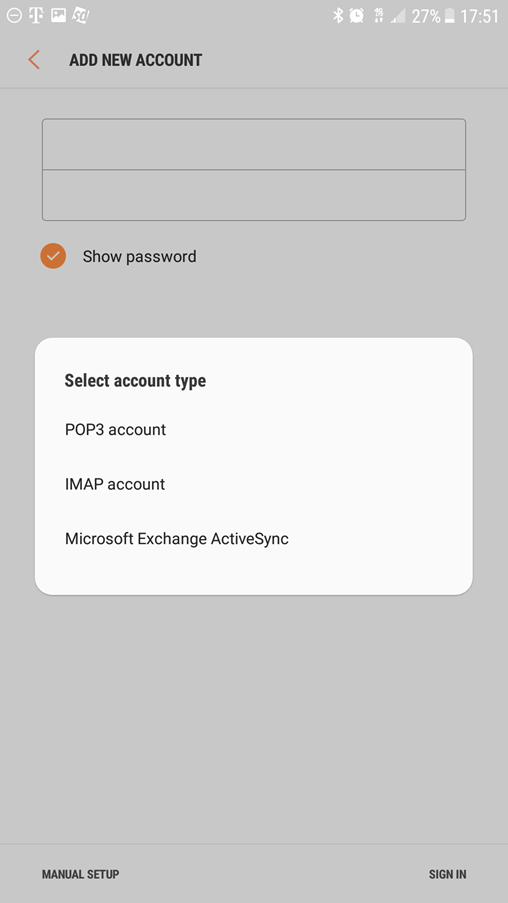
9. Ingrese los siguientes detalles del servidor:
Dirección de correo electrónico: test@rubycom.tech
Nombre de usuario: test@rubycom.tech
Contraseña: Su contraseña de buzón
Servidor IMAP: secure.emailsrvr.com
Tipo de seguridad:
Puerto SSL : 993
Servidor SMTP: secure.emailsrvr.com
Seguridad Tipo:
Puerto SSL : 465 Se
requiere autenticación antes de enviar correos electrónicos: En
Nombre de usuario: test@rubycom.tech
Contraseña: Su contraseña de buzón
10. Toca Siguiente
¿Autentificación fallida? ¡Haz clic para obtener consejos!
11. Modifique la configuración como desee
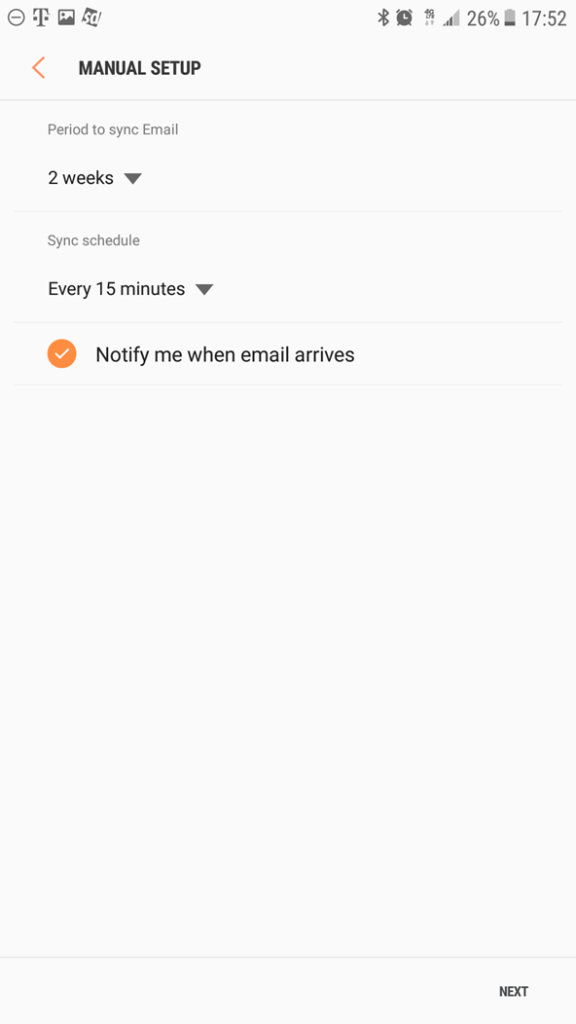
12. Toca Siguiente
13. Nombre de la cuenta: se utiliza para distinguir la cuenta en su dispositivo
Su nombre: nombre que se muestra en los correos salientes
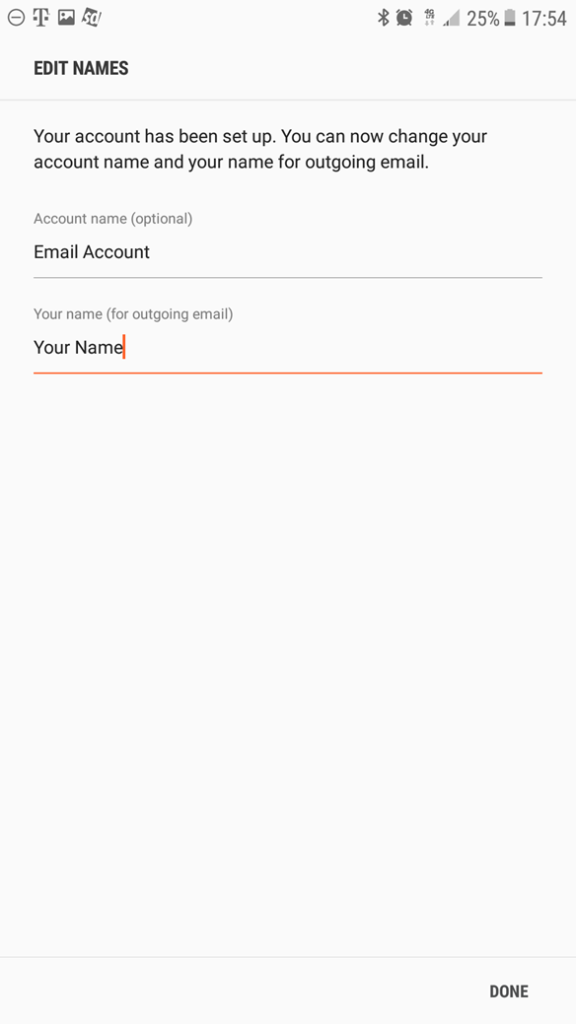
14. Estas listo! Regrese al menú principal, abra la aplicación de correo electrónico y sus mensajes comenzarán a sincronizarse. Por favor, espere unos minutos para descargar los datos antes de solucionarlos.
¿Le fue útil este artículo?
¡Qué bueno!
Gracias por sus comentarios
¡Sentimos mucho no haber sido de ayuda!
Gracias por sus comentarios
Comentarios enviados
Agradecemos su iniciativa, e intentaremos corregir el artículo