macOS: Outlook 2011 (IMAP)
- Inicie Outlook, si aún no está abierto.
- En el menú superior, selecciona Outlook -> Preferencias
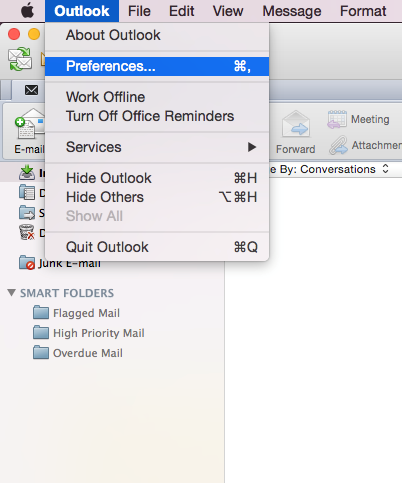
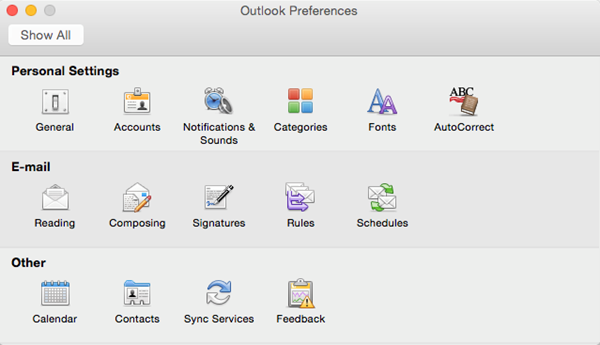
3. En el siguiente mensaje, seleccione Cuentas
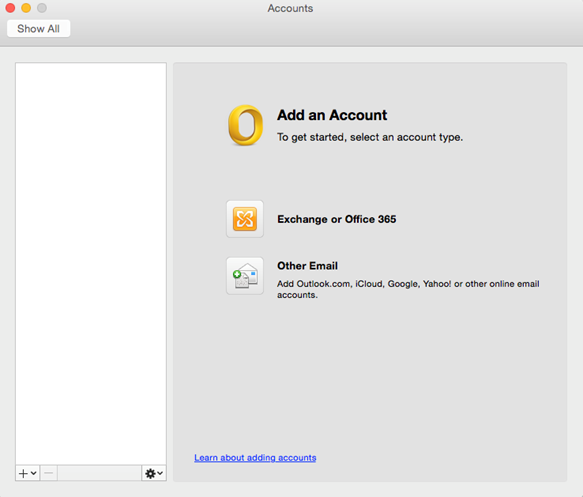
4. En el cuadro de diálogo Cuentas, seleccione Otro correo electrónico
5. El diálogo emergente requerirá lo siguiente:
Dirección de correo electrónico : test@rubycom.tech
Contraseña : Ingrese la contraseña de su buzón.
Nombre de usuario : test@rubycom.tech
Tipo : IMAP
Servidor entrante : secure.emailsrvr.com
Anular puerto predeterminado : Marcado
Usar SSL para conectarse (recomendado) :
Servidor de entrada revisado Puerto : 993
Servidor saliente : secure.emailsrvr.com
Anular puerto predeterminado : Marcado
Use SSL para conectarse (recomendado) :
Puerto de servidor de salida revisado : 465
6. Seleccione Agregar cuenta
7. En el cuadro de diálogo Cuentas. Seleccione Más opciones en la sección Servidor saliente
8. Dentro del cuadro de diálogo, asegúrese de lo siguiente:
Autenticación : utilizar información del servidor entrante
Dominio no calificado : dejar en blanco
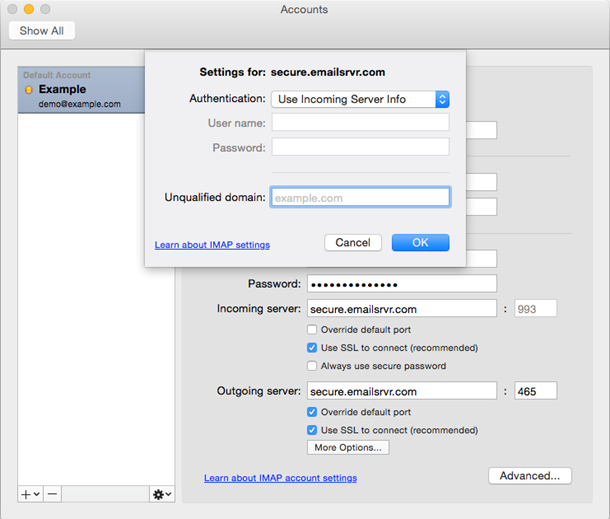
9. Haga clic en ok
10. Cierre la ventana de Cuentas.
11. Haga clic en Enviar / Recibir . Su correo electrónico debería comenzar a sincronizarse con el servidor. Espere hasta 15 minutos antes de solucionar el problema.
¿Le fue útil este artículo?
¡Qué bueno!
Gracias por sus comentarios
¡Sentimos mucho no haber sido de ayuda!
Gracias por sus comentarios
Comentarios enviados
Agradecemos su iniciativa, e intentaremos corregir el artículo